応用的なテクニックによる高度な画像生成
本日の目標:Day 4で学んだ画像生成の基礎を土台に、Nano Banana Proの実践活用・Geminiの図解生成・NotebookLMの連携で
「思い描いたものを"一発で"生成する」レベルへ到達する。
本日の研修ねらい
Day 4「基礎」→ Day 7「応用」へ
Day 4では、Midjourney/Nano Banana Proの基本プロンプト構造とパラメータ、インペイント・アウトペイントの基礎を学びました。
本日は公式が推奨する100のプロンプト集を使った実践、Geminiのビジネス向け図解プロンプト10選、そしてNotebookLMを活用したプロンプト管理という3つの軸で、画像生成の「精度」と「効率」を飛躍的に高めます。最後にPadletへ作品を投稿しましょう。
公式100プロンプト
Google公式が推薦する、すぐに使えるNano Banana Pro向け100個のプロンプトを紹介。ジャンル別に使い方を解説します。
Gemini図解プロンプト
ビジネス資料の図解・チャート・インフォグラフィックをGeminiで一発生成するプロンプト10選を学びます。
NotebookLM連携
プロンプトの管理・検索・再利用をNotebookLMで効率化。スマホからも使える最新活用術7選。
前半:実践プロンプトとGemini図解・NotebookLM
公式100プロンプトの活用法、Geminiでの図解生成、NotebookLMの連携術を学びましょう。
読むだけでわかる!完全解説ダイジェスト
下の動画サムネイルごとに、その動画の内容を完全網羅したダイジェストが続きます。

初心者必見!公式おすすめのテクニック&すぐ使える100個のプロンプト
Nano Banana Proで使える公式推薦の100プロンプトを実例付きで解説
公式100プロンプトの5大カテゴリ
Google公式が推奨する100のプロンプトは、以下の5カテゴリに大別されます。Day 4で学んだ「型」をベースに、より実務的な指示へ昇華させましょう。
プレゼン/レポート
商品撮影/バナー
イラスト/3D風
投稿/サムネイル
レタッチ/合成
すぐに使える厳選プロンプト例
公式100選から、特に汎用性の高いもの。コピーしてNano Banana Proに貼り付けるだけで使えます。
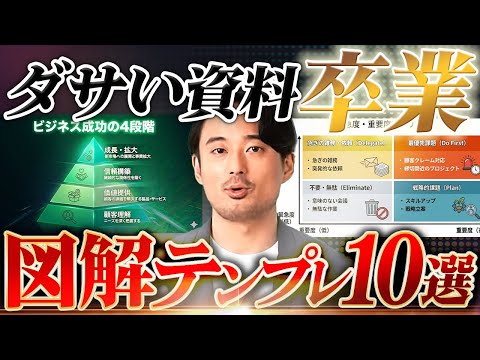
【これだけ覚えて】Geminiのビジネス向け図解プロンプト10選
フローチャート・比較表・タイムラインなど、仕事で即使える図解をAIで一発生成
Gemini図解プロンプト 10選ハイライト
フローチャート
業務プロセスの可視化
フローチャート生成
「〇〇の業務フローを、開始→判断分岐→処理→終了のフローチャートとして図解してください。矢印と色分けを使い、誰が見てもわかるようにしてください」というプロンプトで一発生成。
比較表
ツール・プランの横並び比較
比較マトリックス
「AとBとCの3つのプランを、価格・機能・サポートの軸で横並び比較した表形式の図解を作成してください。色分けとアイコンを使って視認性を高めてください」で生成。
タイムライン
プロジェクト進行の時系列
タイムライン図
プロジェクトの「いつ・何をする」を時系列で可視化。ガントチャート風の図解をプロンプト一発で生成し、PowerPointやCanvaにそのまま貼り付けられます。
組織図・マインドマップ
階層構造の図解
マインドマップ生成
中心テーマから枝分かれする構造を自動生成。ブレインストーミングのまとめや、会議の議題整理に即座に活用できます。
Geminiで業務フローチャートを生成する場合、プロンプトに含めるべき重要な指示はどれ?
Day 4で学んだ通り、AIへの指示は「具体的であるほど精度が上がる」が鉄則です。図解の種類(フローチャート)、構成要素(判断分岐・処理・終了)、視覚要素(色分け・矢印)を明示することで、実務で使えるクオリティの図解が一発で生成されます。
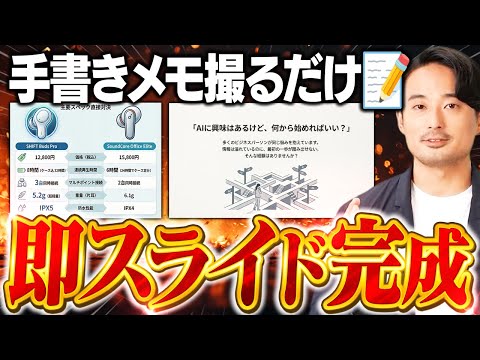
NotebookLMスマホ版が超進化!業務でマジ使える活用術7選
画像生成プロンプトの蓄積・検索にNotebookLMを活用する
NotebookLM × 画像生成の最強コンボ
Day 4で学んだプロンプトの「型」や成功したプロンプトをNotebookLMにソース(資料)として登録しておけば、次回以降は「〇〇風の画像を作るプロンプトを教えて」とNotebookLMに聞くだけで、自分専用のプロンプト辞書として機能します。スマホからでもアクセスできるため、移動中のアイデアメモにも最適です。
MILESTONE 1: 実践プロンプトの習得
動画①②③の解説を読み、図解生成とプロンプト管理を理解しよう。
-
動画①の確認
公式100プロンプトのカテゴリ分類を把握し、自分の業務に使えるプロンプトに目星をつける。
-
動画②の確認
Gemini図解プロンプト10選を確認し、自分の業務資料に使えるテンプレートを把握する。
-
動画③の確認
NotebookLMのプロンプト管理活用法を理解する。
後半:Nano Banana Pro実戦 & Padlet投稿
Nano Banana Proの高度な実践テクニックと、Padletへの作品投稿を行います。
読むだけでわかる!完全解説ダイジェスト
Nano Banana Proの更に深い活用術を専門家が解説。動画を観なくてもエッセンスを掴めます。
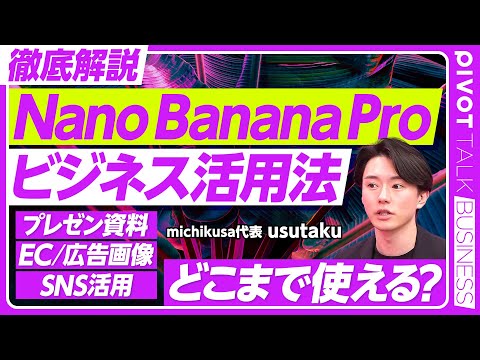
Nano Banana Pro 実戦レビュー|パワポ・商品PR・SNS運用
プロが実務で使い倒すNB Proの真の実力を検証
NB Pro 実務活用の3大パターン
動画で紹介された、ビジネスで即戦力となる3つの活用パターンです。
スライド用のビジュアルを
プロンプトで一発作成
ECサイトやSNS広告用の
高品質な商品写真
デザイナーとの意思疎通に
イメージボードとして活用
Day 4で学んだ「インペイント」と「アウトペイント」を組み合わせて、最も効率的に作業できるのはどのケース?
「正方形→横長に拡張」はアウトペイント、「背景の一部を修正」はインペイントの仕事です。Day 4で学んだこの2つの技術を組み合わせることで、たった1枚の素材から多様なバリエーションを効率的に量産できます。これが応用の真骨頂です。
実習:Padletに画像を投稿しよう
①まとめたプロンプトノートからプロンプトを選ぶ → ②Geminiの「ツール」>「画像を作成」でNano Banana Proを使って画像を生成 → ③プロンプトと画像をPadletへ投稿
MILESTONE 2: 実戦と作品投稿
Nano Banana Proで生成し、Padletへ投稿しよう!
-
動画④の確認
NB Proの実務活用3パターン(パワポ・商品PR・SNS)を把握する。
-
Nano Banana Proで画像生成
前半で学んだプロンプト技術を使い、最高品質の画像を生成する。
-
Padletに投稿
生成した画像とプロンプトをPadletへ投稿する。
Day 7 全行程コンプリート!
今日学んだキーポイント
前半:実践プロンプト&図解&NotebookLM
- 公式100プロンプト: 5大カテゴリ(ビジネス/EC/アート/SNS/編集)から即使えるテンプレート
- Gemini図解10選: フローチャート・比較表・タイムライン等をプロンプト一発生成
- NotebookLM連携: 成功プロンプトを蓄積し、スマホからも検索・再利用
後半:NB Pro実戦&Padlet投稿
- パワポ素材生成: プレゼン資料のビジュアルをAIで一発作成
- 商品PR&SNS運用: 実写レベルの高品質な宣材写真やSNS投稿画像
- Day 4の技術の応用: インペイント+アウトペイントの組み合わせで効率的な画像量産
お疲れ様でした!Day 4の「基礎」を「応用」に昇華させ、実務で使えるレベルに到達しました。
次はこの画像に命を吹き込む「応用的な動画生成 (Day 8)」へ進みましょう!