ブラウザ上で無料で3Dシーンを構築できるツール。カメラアングル、光源、オブジェクト配置を自由に調整し、その画面をAIに渡すことで「構図が完璧な動画」を生成できます。
DAY 05
AI動画生成とプロンプト技術
本日の目標:テキストから動画への変換技術の基礎をマスターする。
静止画を動かすだけでなく、完全なテキストから高度な動画を生成し、カメラワークまでコントロールしてみましょう。
本日の研修ねらい
テキストベースの映像ディレクターになる
本日の研修は、「テキストから動画への変換技術の基礎」です。
静止画の生成技術はもはや普及段階にありますが、いま最も注目され、実務での革新をもたらしているのが「AI動画生成」です。
本日は、AIに意図した通りの動画を作らせるための「動画特有 of プロンプト要素20選」と、映像の質を決定づける「カメラワークの制御」について学びます。
動画をすべて視聴しなくても内容が把握できるように、完全解説ダイジェスト(概要まとめ)を用意しています。時間がない方はまずはダイジェストに目を通し、重要ポイントを掴んでから実習に取り組みましょう!
前半:動画生成AIの全体像とプロンプトの型
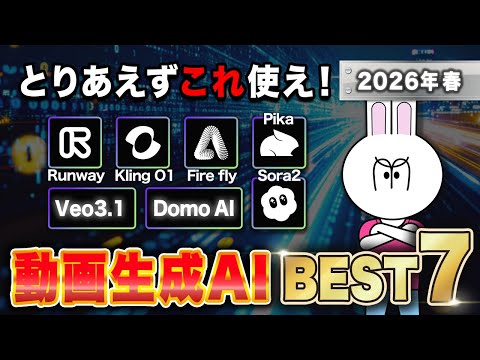
目的別おすすめAIツール比較
手軽さ重視
Luma Dream Machine — 無料枠あり。テキストから即座に動画生成でき、初心者にも扱いやすい。
品質重視
Kling AI — カメラワーク指定が強力。プロンプトによるPan/Tilt/Zoomの精度が高く、映像制作者向き。
編集・合成重視
Runway Gen-3 — 既存の映像素材をAIで編集・変換。Motion Brush等の高度な編集UIが強み。
画像→動画変換
Hailuo / Pika — 静止画1枚から自然な動きを付与。SNS用のショート動画を量産するのに最適。
Q1
カメラワーク(Pan/Tilt/Zoom)のプロンプト制御が特に得意な動画生成AIはどれ?
正解: B
Kling AIはプロンプトでPan(左右の振り)やTilt(上下の振り)、Zoom(寄り引き)を高精度に指定でき、映像制作者から高い評価を得ています。後半の動画③でさらに詳しく学びます。
Kling AIはプロンプトでPan(左右の振り)やTilt(上下の振り)、Zoom(寄り引き)を高精度に指定でき、映像制作者から高い評価を得ています。後半の動画③でさらに詳しく学びます。
読むだけでわかる!20選ダイジェスト
動画を全部見る時間がない方はここをチェック!20のテクニックの重要エッセンスを4カテゴリに凝縮しました。
1. 環境と質感の構築
動画全体の基盤となる「世界観」「トーン」「照明」などをプロンプトで固め、AIの描写のブレを防ぎます。
Cinematic lighting, glowing cyberpunk city, 8k resolution, photorealistic
※ 時代背景やスタイル(アニメ風、実写など)を冒頭で宣言するのが効果的です。
2. 被写体と感情の制御
「どんなキャラクターが」「どんな表情や視線でいるか」を明確に指定し、物語性を持たせます。
A woman looking directly at the camera, neutral face transitioning to a bright smile
※ オブジェクト(要素)が多いとAIが混乱するため、主役は極力1つに絞ります。
3. 動きと物理のハック
カメラの「画角(引き・寄り)」をロックし、スローモーションや重力(水しぶきなど)の物理表現を指定します。
Extreme close up, slow motion, soft water splashing, leaves rustling in the background
※ AIの破綻を防ぐため、最初は「まばたき」など小さな動きから指示するのが鉄則です。
4. エラー回避と最新ツール連携
やってほしくない事を伝える「ネガティブプロンプト」や、ツール側の「モーション制御機能」を併用します。
Negative prompt: text, deformed, extra fingers, cartoon
※ 動画の続きを生成する(Extend)時は、終わりの状態を次の指示に引き継ぐと綺麗に繋がります。
実践プロンプト例集
コピーしてそのまま使えるプロンプト例です。
シネマティック映像
Cinematic shot of a lone astronaut walking on Mars, dust particles floating in golden hour light, camera slowly dollying forward, 8k, photorealistic, shallow depth of field
感情表現付き
Close up portrait of a young woman sitting by the window on a rainy day, her expression transitions from melancholy to a gentle smile as sunlight breaks through clouds, soft natural lighting
ネガティブプロンプト付き
A cat sitting on a bookshelf, blinking slowly, warm afternoon light, cozy room, bokeh background. Negative prompt: text, watermark, deformed, blurry, cartoon
【参考】20のテクニック 詳細タイムスタンプ
01:04 ① 世界観を指定
動画全体の雰囲気や時代背景を設定。
02:20 ② 表情を指定
被写体の感情を制御し、物語性を追加。
03:47 ③ トーン&ジャンルを指定
「シネマティック」「アニメ風」など。
05:04 ④ キャラクターの固定
同一人物の登場テクニック。
06:24 ⑤ 画角をロック
引きや寄りのブレを防ぐ。
07:30 ⑥ 解像度の明示
4K/8Kなど高解像度を宣言し品質を安定。
08:15 ⑦ 照明の指定
Golden hour、Studio lightingなど具体的に。
09:20 ⑧ 色味の指定
カラーグレーディングで映画的な雰囲気を。
10:05 ⑨ 動きのスピード
Slow motion / Time-lapseなど速度の制御。
11:40 ⑩ 1つに絞る
被写体を1つに絞ってAIの混乱を防止。
13:16 ⑪ 背景の動きを指定
風や天候などを制御。
14:24 ⑫ 重力・物理法則を指定
水や髪のなびきなどリアルな現象。
15:36 ⑬ カメラワークを指定
パンやズームでプロ並みの視点へ。
16:38 ⑭ 視線の行き先を指定
被写体の見る位置による視線誘導。
17:25 ⑮ 画面遷移(トランジション)
フェードインやカットなどシーンの切り替え。
18:33 ⑯ 禁止事項を指定
文字・変形などをネガティブプロンプトで防止。
19:40 ⑰ モーション制御の活用
ツール側のUI機能で動きの方向・強さを制御。
20:30 ⑱ Extend(延長生成)
動画の続きを生成し、長尺動画を構成。
21:15 ⑲ Image to Video
静止画1枚から動画を生成するテクニック。
22:00 ⑳ 組み合わせの最適化
複数テクニックの優先順位と組み立て方。
MILESTONE 1: 動画生成の全体像とプロンプト基礎
動画①②の解説を読み、ツール選びとプロンプトの型を理解しよう。
-
動画①の確認
動画生成AIおすすめ7選の比較を確認し、目的に合ったツールの目星をつける。
-
動画②の確認
プロンプト術20選のダイジェスト(4カテゴリ)を読み込み、自分が使いたいテクニックを把握する。
後半:カメラワークと構図の完全支配
カメラワーク早見表
Pan(パン)
カメラを左右に振る動き。広い風景や室内を見渡す時に使います。
Camera panning slowly from left to rightTilt(ティルト)
カメラを上下に振る動き。建物の全貌を見せたり、空から地上へ降りていく演出に。
Camera tilting up from ground to skyZoom(ズーム)
被写体に寄ったり引いたり。感情的なシーンやドラマチックな演出に不可欠。
Slowly zooming in on the character's faceTracking(トラッキング)
被写体の動きに合わせてカメラが追尾。アクションシーンやスポーツ演出に。
Camera tracking the runner from a side angleコンテキスト(背景のブレ防止)が鍵!
カメラを動かすと、背景が「ぐにゃぐにゃ」と崩れることがあります。これを防ぐには、プロンプトで「背景に何があるか」を具体的に指定することがコツです。AIが背景を推測しやすくなります。
カメラワーク+コンテキスト併用例
Camera slowly panning from left to right. A bustling cyberpunk street at night, neon signs reflecting on wet pavement, steam rising from manholes. The protagonist walks forward with a trench coat fluttering in the wind.
Q2
カメラを動かしたときに背景が崩れるのを防ぐテクニックは?
正解: A
プロンプト内で「背景に何があるか」を具体的に書くことで、AIがカメラ移動時に見えてくる背景を正確に推測できるようになります。これが「コンテキスト」と呼ばれるテクニックです。
プロンプト内で「背景に何があるか」を具体的に書くことで、AIがカメラ移動時に見えてくる背景を正確に推測できるようになります。これが「コンテキスト」と呼ばれるテクニックです。
3D×AI動画のワークフロー
3Dツールで
構図作成
スクリーンショット
を撮影
AIがリアルな
動画へ変換
Hitem3Dとは?
Gemini 3との連携が最強な理由
Gemini 3はGoogleの最新マルチモーダルAI。3Dツールで作った構図を「プロンプト不要」でそのまま動画に変換できるため、英語プロンプト作成が苦手な方でも高品質な動画を作れます。
Vroidでキャラクターを作る
Vroid Studio(無料)で3Dキャラクターを作成し、そのポーズのスクリーンショットをAI動画のベースに使うことで、キャラクターの一貫性を保ちながら「正確な構図」で動画を生成できます。
Q3
3DツールとAI動画生成を組み合わせる主なメリットは?
正解: C
3Dツールで事前に構図を作り込むことで、「カメラの位置」「被写体の向き」「光の当たり方」などをプロンプトだけでは難しい精度で指定できます。これはAI動画生成の最新ワークフローとして注目されています。
3Dツールで事前に構図を作り込むことで、「カメラの位置」「被写体の向き」「光の当たり方」などをプロンプトだけでは難しい精度で指定できます。これはAI動画生成の最新ワークフローとして注目されています。
MILESTONE 2: カメラワークと構図の支配
動画③④の解説を読み、映像のディレクション技術を習得しよう。
-
動画③の確認
Pan・Tilt・Zoom・Trackingのカメラワークとコンテキスト制御を理解する。
-
動画④の確認
3Dツール(Hitem3D等)×AI動画のワークフローを把握する。
-
プロンプトの組み立てメモ(実習)
学んだテクニックを組み合わせ、自分なりのプロンプト設計ノートを作成する。