画像生成の基本構造(被写体・構図・パラメーター)を理解しましょう。
下の動画サムネイルごとに、その動画の内容を完全網羅したダイジェストが続きます。
📺 動画① の解説ダイジェスト
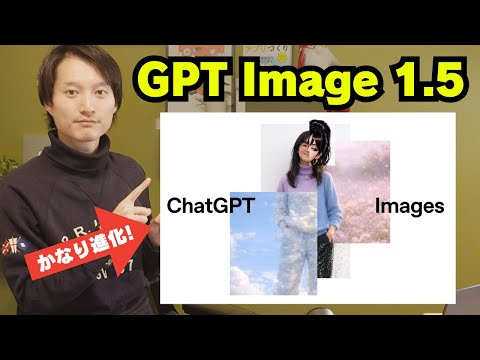
「GPT Image 1.5」徹底検証!Nano Bananaと比較
最新AIの強みと弱みを5つの基準で徹底比較します
▶︎ マーケティング素材や文字入りバナーに最適
VS
▶︎ 超リアルな写真素材や高度な画像レタッチに最適
A. GPT Image 1.5
B. Nano Banana Pro
C. どちらも同じ
正解: A
📺 動画② の解説ダイジェスト
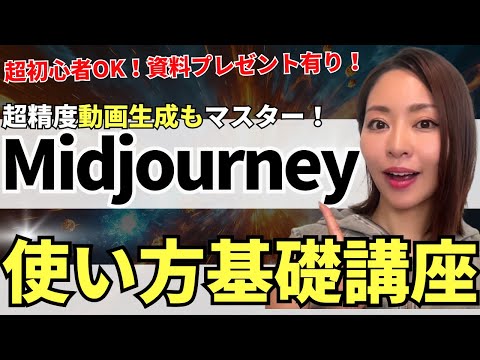
Midjourney 基礎講座|画像生成プロンプトの構成
画像生成の王道ツールでプロンプトの「型」と「パラメータ」を学ぶ
Midjourneyなどの画像生成AIでは、以下の順に英語で書き、カンマ(,)で区切るのが基本です。
(例: Woman)
→
(例: in a cafe)
→
(例: watercolor)
→
(例: cinematic lighting)
+
(例: --ar 16:9)
プロンプトの最後に「--」から始まる文字列を足すだけで、画像の品質や形を精密にコントロールできます。
--ar [横幅]:[縦幅]
画像のサイズ・比率を変える最も多用するパラメータです。
--ar 16:9 (YouTubeサムネ、横長)--ar 9:16 (スマホ縦画面用)--ar 1:1 (Instagram用正方形)
--stylize (アート性)
AIの「芸術的アレンジ」の強さ
--stylize [0-1000] (略: --s)
数値を高くするほど、プロンプトの厳密な指示を少し無視して、AIが「芸術的で美しい画像」にアレンジしてくれます。
--s 50 (指示に忠実、少し地味)--s 250 (デフォルト値の中間)--s 750 (非常に芸術的・美麗)
--no (ネガティブ)
描いてほしくないものを指定
--no [除外する要素]
画像に入れたくない要素をAIに伝えます。
--no text, watermark --no people --no red
--quality (画質)
ディテールの書き込み度
--quality [0.25~2] (略: --q)
数値を上げる(2など)と生成時間は伸びますが、細かい描き込みや質感が大幅にアップします。通常はデフォルトの1で十分です。
--q .25 (草案、高速生成用)--q 1 (デフォルト設定)--q 2 (超高品質・時間増し)
コピーしてそのまま使えるプロンプト例です。自分の目的に合わせてカスタマイズしてください。
Midjourney: ビジネスポートレート(写実系)
A professional Japanese businesswoman in a modern suit, sitting in a bright office cafe space, natural lighting, shallow depth of field, 8k --ar 16:9 --q 2
Midjourney: サイバーパンク(アート系)
A cyberpunk cityscape at night, neon lights reflecting on wet streets, watercolor painting style, soft pastel colors, ethereal atmosphere --ar 16:9 --s 750 --no text
Nano Banana用(日本語Markdown形式)
# 被写体
- 年齢・性別: 20代の女性
- 服装: モダンなスーツ
# 環境・光
- 場所: オフィスのカフェスペース
- ライティング: 自然光、シネマティック
# スタイル
- 写真調, 高画質, 8k, ボケ感強め
要素(チップ)を下の「魔法の釜(ドロップゾーン)」にドラッグ&ドロップして完成させましょう!
完成したプロンプト
✨ AI Image Generated! (Simulation)
基礎動画の視聴
動画①②を視聴し、画像生成の基本的な考え方を理解する。
調合釜シミュレーターの完了
上のシミュレーターで4つの要素をドラッグ&ドロップし、「擬似生成」ボタンを押す。
後半の実習へ進む
生成した画像を思い通りに修正・加工する「インペイント」等の技術と、実務で使える20の活用法。
Nano Banana Proの実践活用術と事例集です。下の動画サムネイルごとに解説が続きます。
📺 動画③ の解説ダイジェスト
Nano Banana Pro 活用術20選
動画編集者や映像クリエイターが実務で使う20のテクニック
動画内で紹介された20の活用術は、大きく以下の5つに分類されます。
新規作成/文字修正
/
インペイント/背景
/
分解/切り抜き
/
イラスト化/構図指定
/
ChatGPT / 動画AI
インペイント (Inpaint)
画像の一部だけを修正
インペイント
修正したい箇所(服の色、持っている小物、背景の看板など)をブラシで塗りつぶし、プロンプトで新しい指示を与えて部分的に描き直す技術です。
アウトペイント (Outpaint)
画像の枠外を拡張
アウトペイント(引きの絵)
被写体の周りの「切れてしまった背景」をAIに推測させて描き足す技術。縦長スマホ写真をYouTube用(16:9)に横に広げたい時などに必須です。
キャラ一貫性 (Cref)
特定の人物画像(リファレンス)を読み込ませることで、顔や服装の特徴を保ったまま「笑っている」「カフェにいる」など別シチュエーションの画像を生成します。
高画質化アップスケール
解像度と書き込み量を増やす
アップスケール
生成した画像のサイズをただ引き伸ばすのではなく、質感を保ったまま(あるいはディテールを追加しながら)解像度を2倍・4倍に上げる機能です。
A. インペイント
B. アウトペイント
C. キャラクター一貫性
正解: B
📺 動画④ の解説ダイジェスト
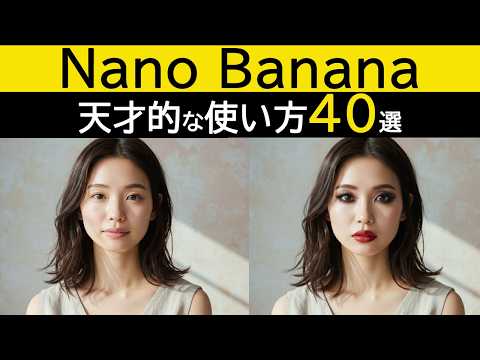
ナノバナナ活用事例40選
無料で使える機能を中心に、実務で使える驚きの活用事例カテゴリ一覧
髪型・表情の変更 : クールな表情を笑顔に変えるなど自然な修正服装の着せ替え : カジュアルな服をスーツに着せ替え(証明写真用など)シワ・シミ消し : モデルの肌を自然にレタッチ
プロンプト例: 服装着せ替え
(服の部分をブラシで選択して)
ネイビーのビジネススーツ、ネクタイ着用、清潔感のある証明写真風
背景の完全差し替え : 白背景を「カフェ」や「南国のビーチ」に天候・時間帯の変更 : 昼間の写真を夕暮れ時や雨のシーンに変更不要物の削除 : 背景に写り込んでしまった通行人やゴミ箱を綺麗に消去
プロンプト例: 背景差し替え
この人物の背景を、高級リゾートのプールサイドに変更してください。
ヤシの木とサンセットの光、トロピカルな雰囲気
アニメ・イラスト風 : 写真をジブリ風やアメコミ風に変換フィギュア・3D化 : 人物写真を粘土細工(クレイアニメ)風や3Dモデル風に変換ロゴの立体化 : 平面ロゴを質感のあるメタルやネオンサイン風に装飾
プロンプト例: ジブリ風変換
この写真をスタジオジブリのアニメーション風に変換してください。
やわらかいタッチ、穏やかな色彩、幻想的な背景、宮崎駿風
EC商品画像の魅力化 : ただの商品写真(マグカップ等)の周りにコーヒー豆や湯気を配置広告バナー素材作成 : 必要な「引き(余白)」を持った素材の生成(アウトペイント)パースに合わせた合成 : 部屋のパースに合わせてポスターや家具を自然に合成
プロンプト例: EC商品演出
このマグカップの周りに、熱々のコーヒーから立ち上る湯気、
散らばったコーヒー豆、そして柔らかい朝の光を追加してください。
商品撮影風、プレミアム感、白のテーブル
A. インペイント
B. アウトペイント
C. キャラクター一貫性 (--cref)
正解: C
活用術動画の視聴
動画③④を視聴し、インペイントなどの加工技術を学ぶ。
プロンプトのストック
活用術から、自分が使いそうなテクニックをメモする。
本日のまとめを見る
GPT Image vs Nano Banana : テキスト再現のGPT、超リアルと編集力のNBプロンプトの王道の型 : 主題 → 背景・状況 → 画風・スタイル → 光・カメラパラメータ魔法 : `--ar` (比率)、`--s` (芸術性)、`--no` (除外)、`--q` (画質)
インペイント/アウトペイント : 画像の部分修正と外側の拡張キャラクター一貫性 (--cref) : 同じ人物を違うポーズで生成高画質化アップスケール : ディテールを書き込んで解像度アップ実務活用事例 : 人物レタッチやEC商品合成など、業務に直結するテクニック
お疲れ様でした!本日は「画像生成の基礎と高度加工」について学びました。