プロンプト指示方法とその応用
本日の目標:効果的なプロンプト作成技術を習得し、生成AIから望むアウトプットを正確に得る能力を養う。
情報を構造化してAIに伝える「型」を身につけ、日常やビジネスでの活用レベルを引き上げます。
本日の研修ねらい
プロンプトによるAI操作の解像度向上
本日は「プロンプトエンジニアリング」の基礎と応用を学びます。
AIへの「指示」を最適化する技術は、AIの力を100%引き出すための鍵です。「あなたは誰で」「何を」「どんな状況で」「どう出力してほしいか」を明確に定義する「型」を学び、AIから高品質な結果を一発で引き出せる人材を目指しましょう!
前半:プロンプト基本とMarkdown
生成AIの精度を高める「プロンプトの4大要素」と、AIにとって読みやすい「Markdown記法」を学びます。
読むだけでわかる!完全解説ダイジェスト
下の動画サムネイルごとに、その動画の内容を完全網羅したダイジェストが続きます。
プロンプトエンジニアリングを学ぶメリット5
なぜ今プロンプト力を磨くべきなのか?5つの観点から解説
1. 業務効率の向上 ▼ クリックで開閉
情報収集・資料作成・思考整理など、日常業務の時間を大幅に短縮できます。プロンプトの精度を上げるほど、AIが一発で期待通りの結果を返すため、やり直しの回数も減少します。
2. スキル習得のスピードアップ ▼ クリックで開閉
AIをパーソナルチューターとして使いこなせるようになります。「この概念をExcelの関数に例えて説明して」のような指示で、自分のレベルに合わせた学習が可能に。新しいスキルの習得速度が加速します。
3. 創造性の拡大 ▼ クリックで開閉
AIを「壁打ち相手」にすることで、新しいアイデアや視点を引き出せます。「この商品のキャッチコピーを10案出して、それぞれ異なる切り口で」のように使えば、自分だけでは思いつかない発想が手に入ります。
4. コミュニケーション能力の向上 ▼ クリックで開閉
AIに的確な指示を出す練習は、そのまま対人コミュニケーション力の向上につながります。「何を」「誰に」「どう伝えるか」を言語化する力が磨かれ、質問力や報告スキルも上がります。
5. キャリアアップ ▼ クリックで開閉
AI時代の必須スキルとして市場価値が急上昇中。「AIを使える人」から「AIを使いこなせる人」へのレベルアップは、キャリア形成において圧倒的な差別化要因になります。
プロンプトの基本形|今すぐ使える「上達するコツ」
背景・入力データ・指示・出力条件の4構造+上達4ポイント
プロンプトの基本形(4つの構成要素)
状況、文脈、前提条件
処理してほしい素材・文章
何をどうしてほしいか
形式・文字数・トーン
(4要素を組み合わせた指示文)
💡 効果的なプロンプトを作る上達4ポイント
基本形に加え、以下の4ポイントを意識するとプロンプトの精度がさらに上がります:
具体的に・役割設定・手順指定・例示
十分な背景・文脈をAIに共有
複雑な要求は小さなステップに分割
「ステップバイステップで」と指示
カードをクリックして用語を覚えよう
背景 とは?
AIに「今からやることの前提」を伝える要素。
「あなたはプロの編集者です」「読者はAI初心者」など、状況・相手・目的を共有することで、AIがトーンや専門度を自動調整します。
入力データ とは?
AIに処理してほしい素材を渡す要素。
要約したい文章、分析したいデータ、翻訳したいテキストなどを貼り付けます。「仕事の原材料」をAIに渡すイメージです。
指示 とは?
AIに「何をどうしてほしいか」を伝える核心部分。
「要約して」より「800字以内で、初心者向けに要約して」の方が精度が高い。動詞+対象+条件の3点セットで書くのがコツ。
出力条件 とは?
AIの出力形式をコントロールする要素。
「箇条書き」「表形式」「3段落構成」など。Markdown記法(#見出し、-リスト)を活用すると、AIが構造を正確に理解し、意図通りのレイアウトで出力。
プロンプトのNG例 vs 4要素活用例
ありがちなNG
→ 何の記事?誰向け?何文字?トーンは?全て不明でAI任せ
→ 相手との関係性やトーンが不明。敬語レベルが安定しない
→ 何を基準に直すのか不明。誤字?文体?論理構成?
4要素を活用した例
→ 4要素+Markdown記法で構造化。AIは一発で期待通りの出力を返す!
理解度チェック
Q. プロンプトの4大要素のうち、最も効果が大きく最初に記述すべきなのは?
正解はB! Roleを指定すると、AIの語彙・判断基準・トーンが一気に変わります。「あなたはプロのWebライターです」と最初に書くだけで、後続の出力品質が劇的に向上します。
あなたは経験豊富なWebライターです。
以下の制約条件と入力文をもとに、魅力的なブログ記事を作成してください。
# 制約条件
- 文字数は800文字程度
- 初心者にもわかりやすいですます調
- 専門用語には簡単な解説を添えること
# 入力文
(ここに要約してほしい文章やメモを貼り付け)
MILESTONE 1: プロンプト基礎
Markdownの力を解放しましょう。
-
動画視聴とプロンプト構成の理解
AIに与えるべきプロンプトの4要素とMarkdown記法の重要性を理解する。
-
プロンプトの実行テスト
上の「Markdown活用の完全版プロンプト例」をコピーし、Geminiでテストする。
-
Markdownチートシートの保存
DocBaseのガイド等をブックマークしておく。
-
後半:応用テクニック
プロンプトの構造化記法(Markdown/XML/YAML)と、AIの回答精度を劇的に変える「一言プロンプト」を学びます。
読むだけでわかる!完全解説ダイジェスト
下の動画サムネイルごとに、その動画の内容を完全網羅したダイジェストが続きます。
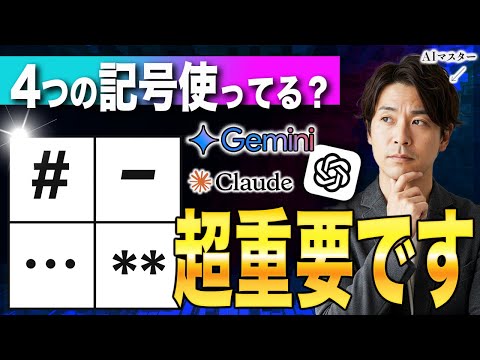
AIエンジニアが使う「魔法の記号」活用術
コロン・ハイフン・引用符・バッククォートで指示を明確化
コロン :
指示と内容を区切る記号。「要約してください: 『ここに本文』」のように使い、AIに「ここから先が処理対象」と明示します。コロンの後にスペースを入れるのがポイント。
ハイフン -
箇条書き・条件リストに使用。「- 800字以内」「- ですます調」のように条件を並べると、AIが各条件を漏れなく実行します。チェックリストにも最適。
ダブルクォート ""
特定の文字列を厳密に扱わせる記号。「"AI活用"について解説して」とすると、AIはこのキーワードをそのまま保持して出力します。固有名詞や専門用語に有効。
バッククォート ```
三重バッククォートでコードブロックやテキスト領域を囲む記号。「以下のテキストを要約: ```本文```」のように使うと、AIが指示と素材を完全に分離して処理します。
プロンプトの「#」って何? 構造化記法を徹底解説
Markdown / XML / YAML — 3つの記法と使い分け
Markdown記法(最も推奨) ▼ クリックで開閉
# で見出し、- で箇条書き、**太字** で強調。最も簡単で汎用性が高い記法です。AIモデルの多くがMarkdownで学習しているため、構造の理解精度が最も高い。プロンプト構造化の第一歩として必ず覚えましょう。
XML記法(役割を明確に分離) ▼ クリックで開閉
タグ(<role></role>)で各セクションを囲む記法。セクションの開始と終了が明確なため、長いプロンプトで要素を混同しにくいのが利点。Claude(Anthropic)では特に効果的です。
YAML記法(キーと値をセットで) ▼ クリックで開閉
キー: 値 の形式で情報を整理する記法。設定ファイル的な書き方で、条件が多い場合に見通しが良くなります。プログラミング経験がある方にはお馴染みの形式です。

AIの回答精度が覚醒する「一言プロンプト」TOP7
たった1行で出力が劇変するプロ厳選の魔法フレーズ
第1位:「追加で必要な情報があれば質問してください」 ▼ 開閉
あらゆるプロンプトの最後に添えるべき最強の一言。AIとの関係を一方通行→双方向に変え、手戻りをゼロにします。AIが不足情報を自ら質問してくれるため、最短で高品質な成果物が完成します。
第2位:「今の回答は70点です。100点にしてください」 ▼ 開閉
点数で自己改善を促すテクニック。AIは点数のギャップを自己分析し、不足部分を自動で補強します。指示待ちオペレーター→自分で考える優秀パートナーに進化させる一言。
第3位:「最高の回答を引き出すには、どう指示すればいい?」 ▼ 開閉
メタプロンプティング=AIに最適なプロンプトを作らせる逆転の発想。AIは「どう聞けばAIが答えやすいか」を最もよく知っているため、プロ顔負けの指示書が手に入ります。
第4位:「なぜを繰り返して本質に迫って」 ▼ 開閉
AIに深掘り思考を促すプロンプト。「なぜ?」を連鎖させることで、問題の本質・根本原因までAIに掘り下げさせます。表層的な回答で終わらせない必須テクニック。
第5位:「分からないことは分からないと書いて」 ▼ 開閉
AIのハルシネーション(知ったかぶり)を防止する一言。AIが不確かな情報で回答を捏造するのを防ぎ、信頼性と業務の安全性を高めます。
第6位:「SOW形式でまとめて」 ▼ 開閉
SOW(Statement of Work)形式で曖昧さを排除し全体像を構造化するプロンプト。作業範囲・成果物・スケジュールを明確にさせるのに最適で、プロジェクト管理に即使えます。
第7位:「適切な文章フレームワークを選んで書いて」 ▼ 開閉
文章作成時に内容だけでなく構造(PREP法等)までAIに委ねるテクニック。AIが内容に最適なフレームワークを自律判断し、読み手の心を動かす文章を生成します。
後半の理解度チェック
Q. AIに「追加で必要な情報があれば質問して」と伝える最大のメリットは?
正解はB! この一言を添えると、AIが不足情報を自ら質問してくれるようになります。一方通行の指示から双方向の対話に変わるため、手戻りなく最短で高品質な成果物にたどり着けます。
プロンプト一覧シートを活用しよう
実務で使えるプロンプトテンプレート集がスプレッドシートにまとまっています。コピペでそのまま使えるものから、自分の業務に合わせてカスタマイズするものまで。「自分専用プロンプトノート」を作っておきましょう。
プロンプト一覧シートを開くドラッグ&ドロップで調合してみよう!
プロンプトの構成要素をポットにドロップしてプロンプトを生み出しましょう。
AI初心者向けのブログ記事のタイトル案を10個、番号付きリスト形式で出力してください。
MILESTONE 2: 応用と実践
高度な技術で実務プロンプトを完成させよう!
-
高度なプロンプトテクニックの理解
動画⑤⑥⑦を視聴し、「Few-Shot」や「Chain of Thought」の実力を学ぶ。
-
自分だけのプロンプトノート作成
スプレッドシートから自分が実務で使えそうなプロンプトを選び、自分専用ノートを作成する。
-
上記のプロンプト調合釜を試す
ドラッグアンドドロップで完成する魔法の窯を体験する。
Day 3 学習のまとめ
📌 今日学んだキーポイント
📝 前半:メリット5 & プロンプト基本形
- メリット5:業務効率・スキルUP・創造性・コミュ力・キャリア
- プロンプト基本形:背景・入力データ・指示・出力条件
- 上達の4ポイント:明確な指示・情報提供・タスク分解・考える時間
- Markdown記法(# 見出し、- リスト)で構造化
⚡ 後半:応用テクニック(動画③④⑤)
- 魔法の記号:コロン・ハイフン・引用符・バッククォートで指示を明確化
- 構造化記法:Markdown / XML / YAMLで精度を向上
- 一言プロンプトTOP7:「追加で質問して」「70点→100点に」等
- メタプロンプティング:AIに最適なプロンプトを逆提案させる
💡 明日から実践できること
- 実務メールを「背景・入力・指示・出力条件」でプロンプト化してみる
- 会議議事録を「CoT + Markdown」で要約させてみる
- スプレッドシートから3つ選んで自分用ノートに保存